Thumbnail Creatorのインストールから基本的な使い方、高度な機能まで詳しく解説します。
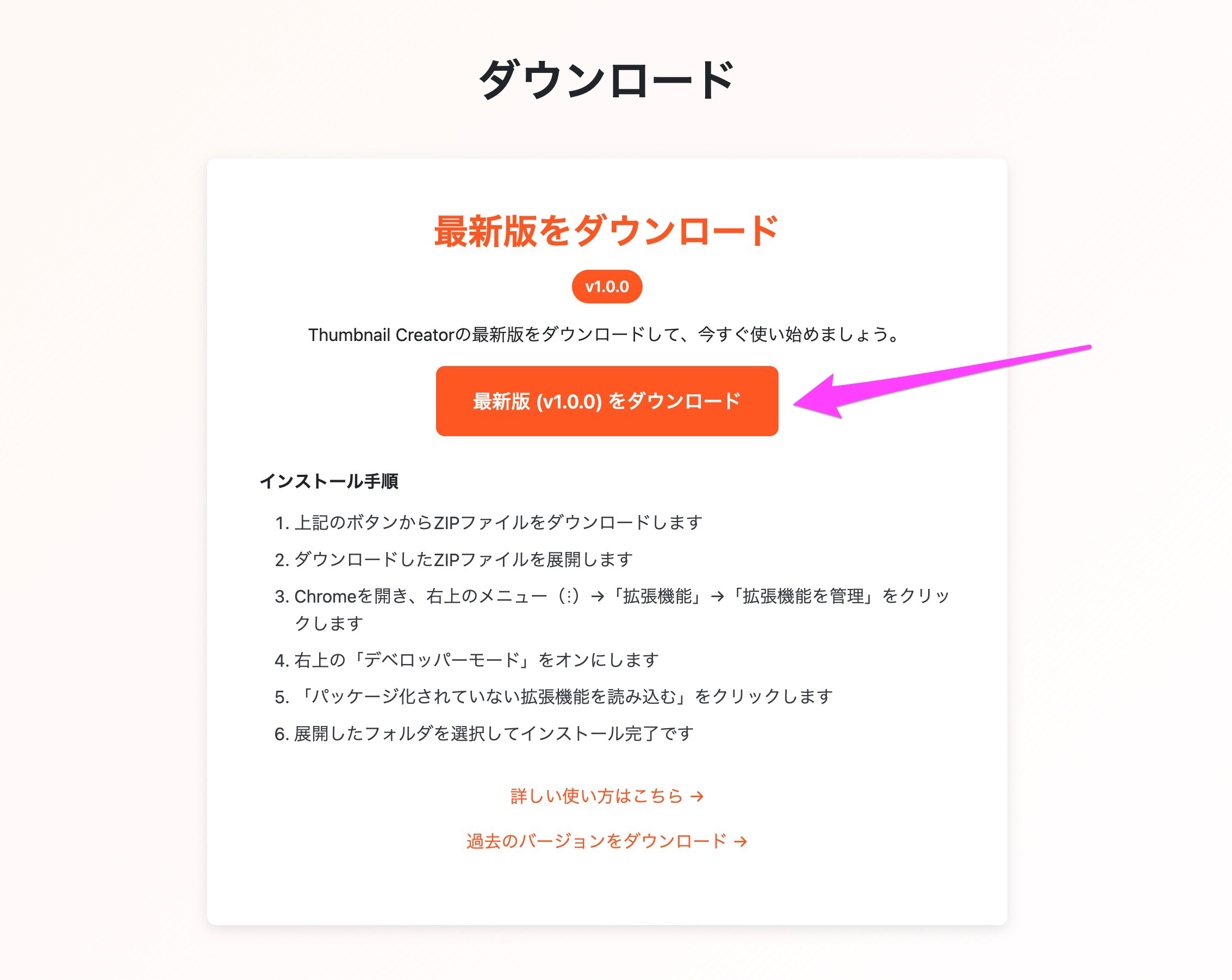
Thumbnail CreatorはChrome拡張機能として動作します。以下の手順でインストールしてください。
ダウンロードしたZIPファイルを右クリックして「すべて展開」または「解凍」を選択し、適当な場所に展開します。
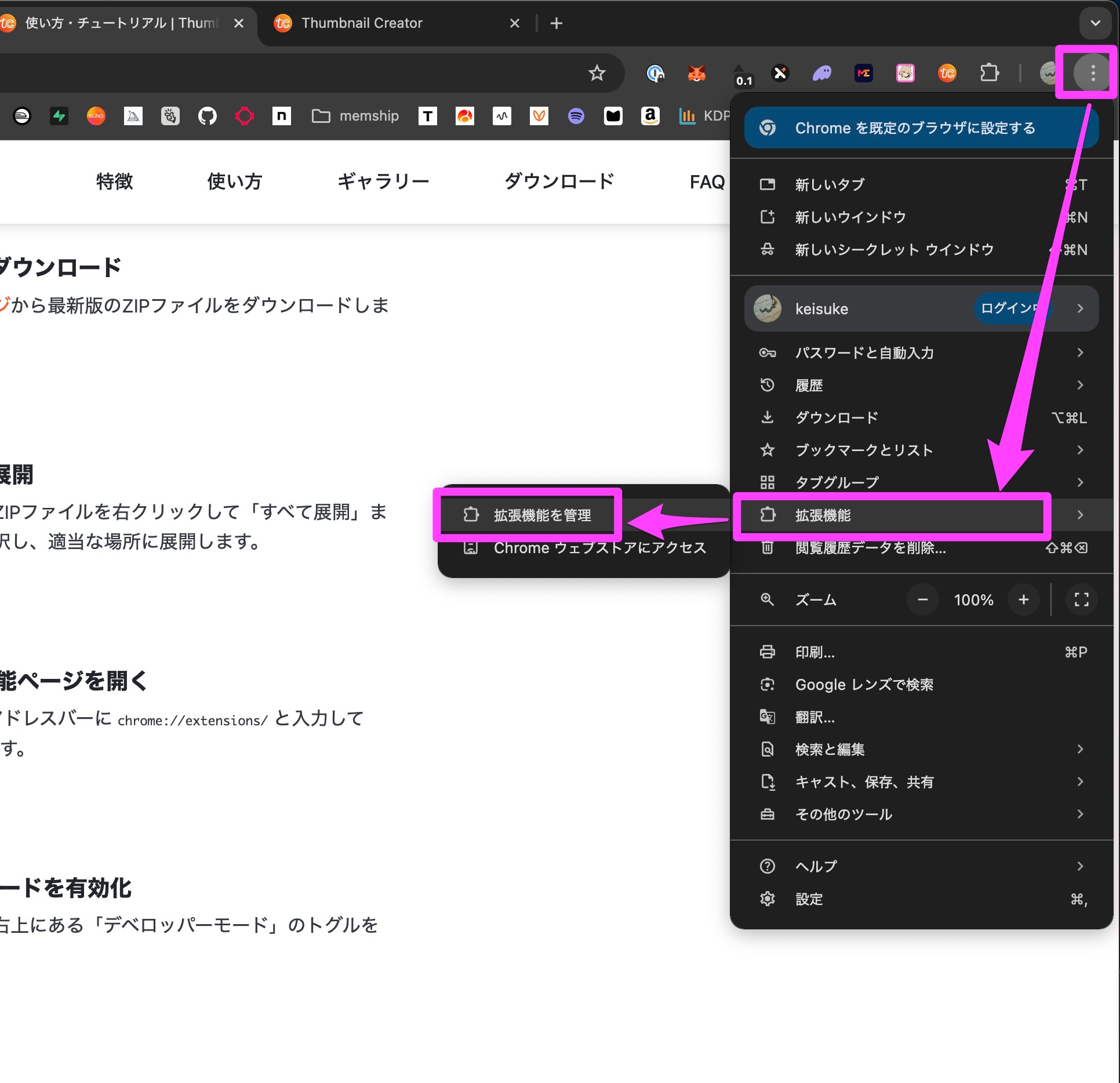
Chromeを開き、右上のメニュー(⋮)→「拡張機能」→「拡張機能を管理」をクリックします。
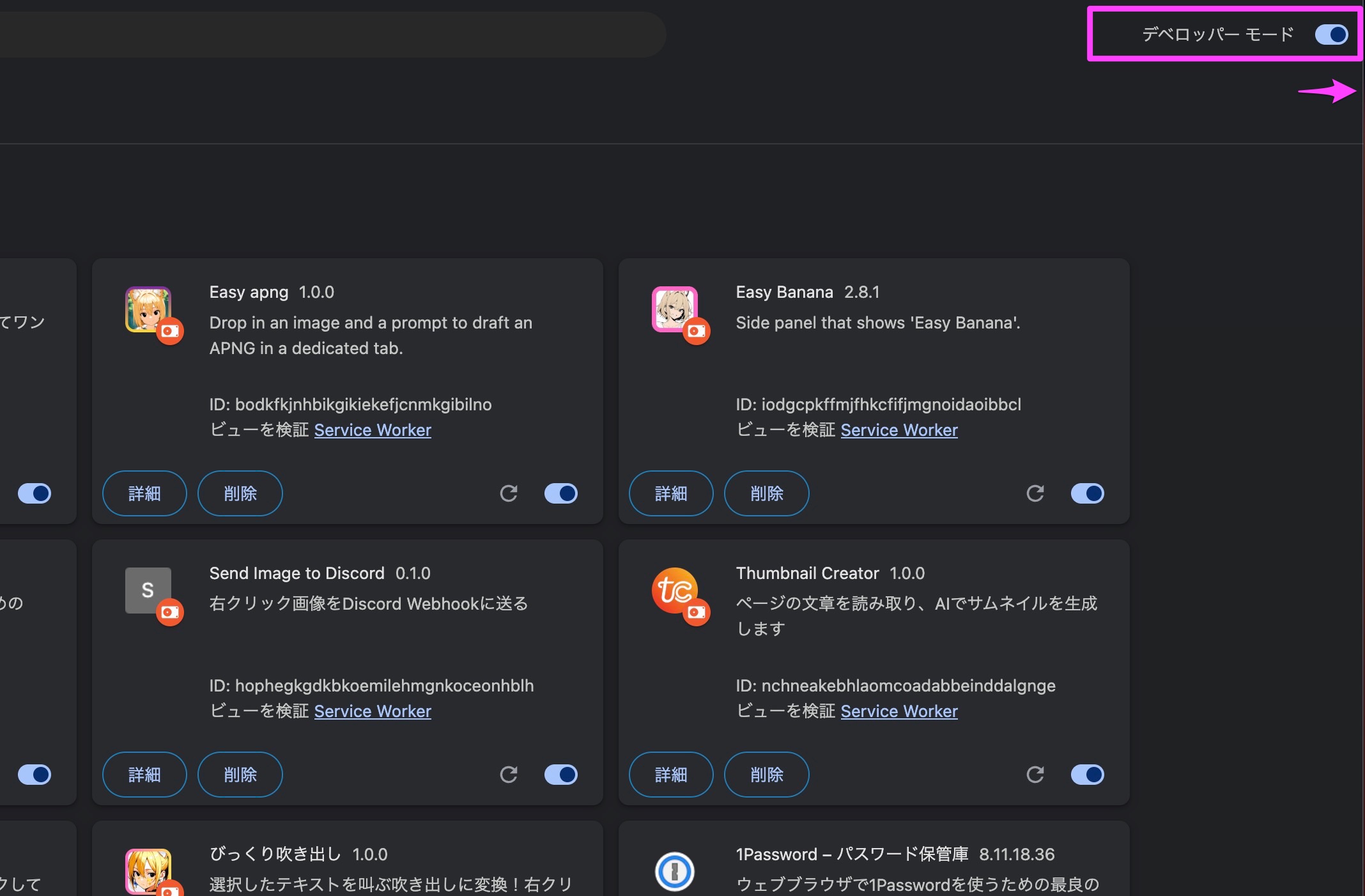
拡張機能ページの右上にある「デベロッパーモード」のトグルをオンにします。
「パッケージ化されていない拡張機能を読み込む」ボタンをクリックし、展開したフォルダを選択します。
拡張機能がインストールされたら、ツールバーの拡張機能アイコン(パズルのピース)をクリックし、Thumbnail Creatorの横にあるピンアイコンをクリックして固定します。これでツールバーにアイコンが常に表示されるようになります。
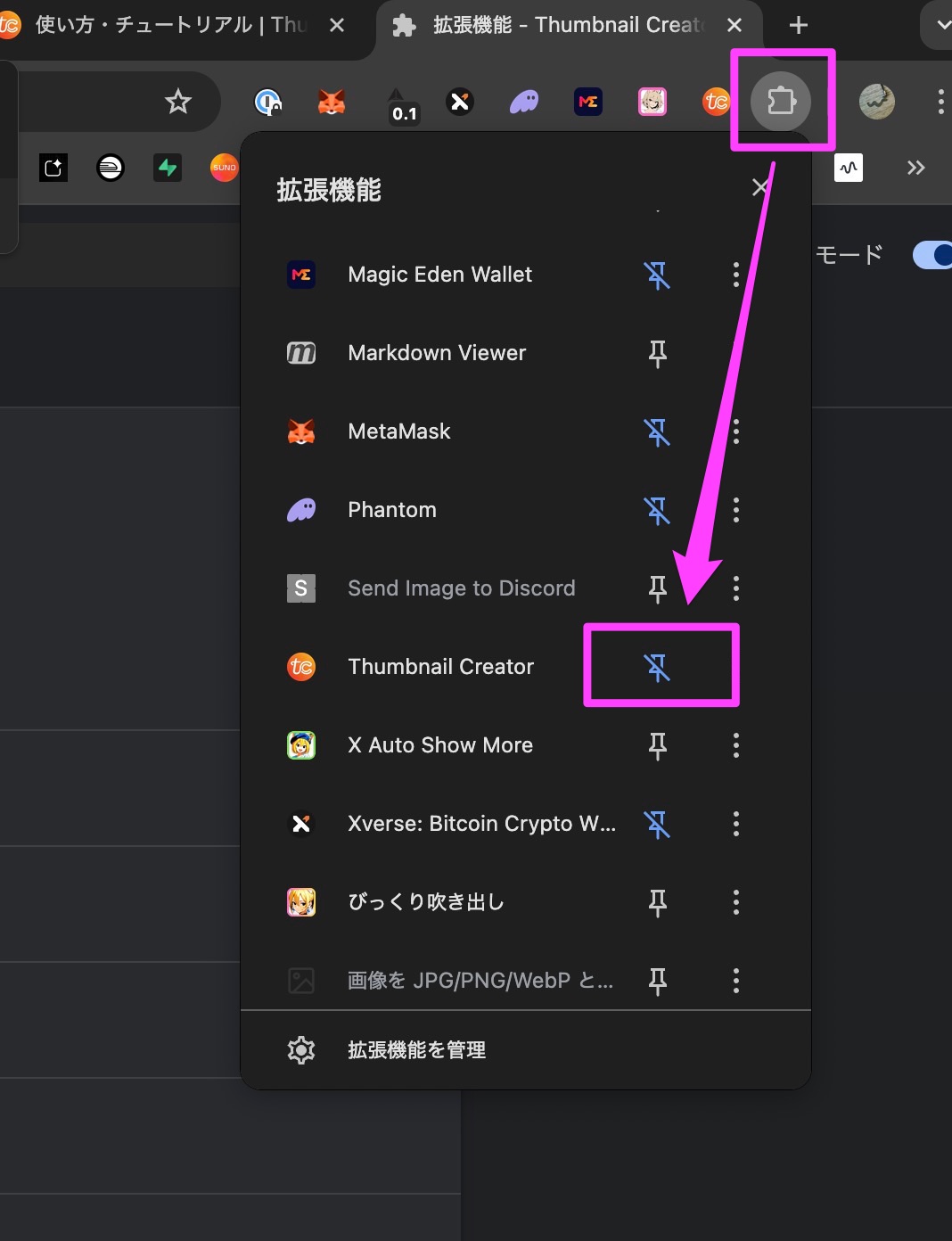
ツールバーに固定されたThumbnail Creatorのアイコンをクリックすることで、いつでも拡張機能を起動できます。
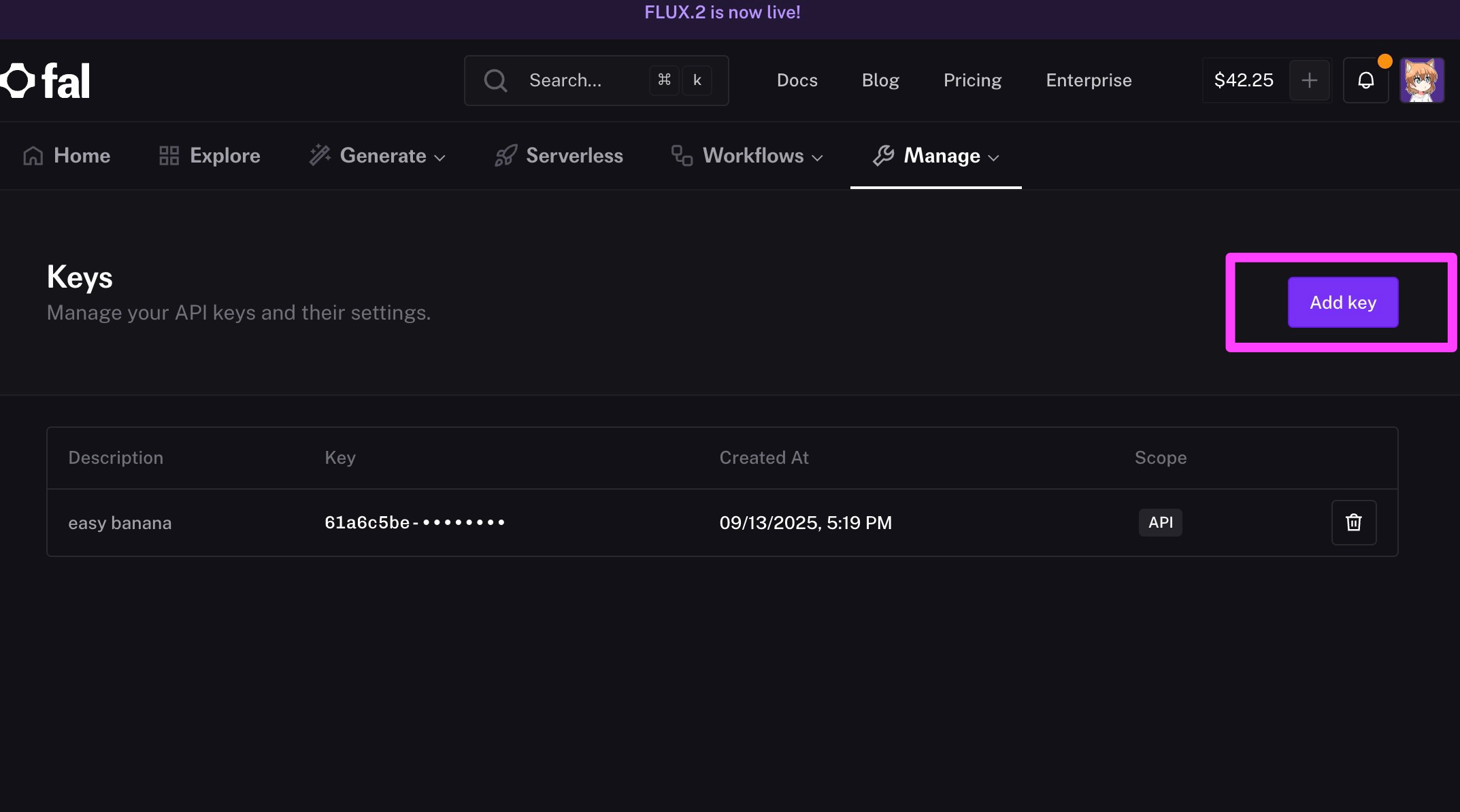
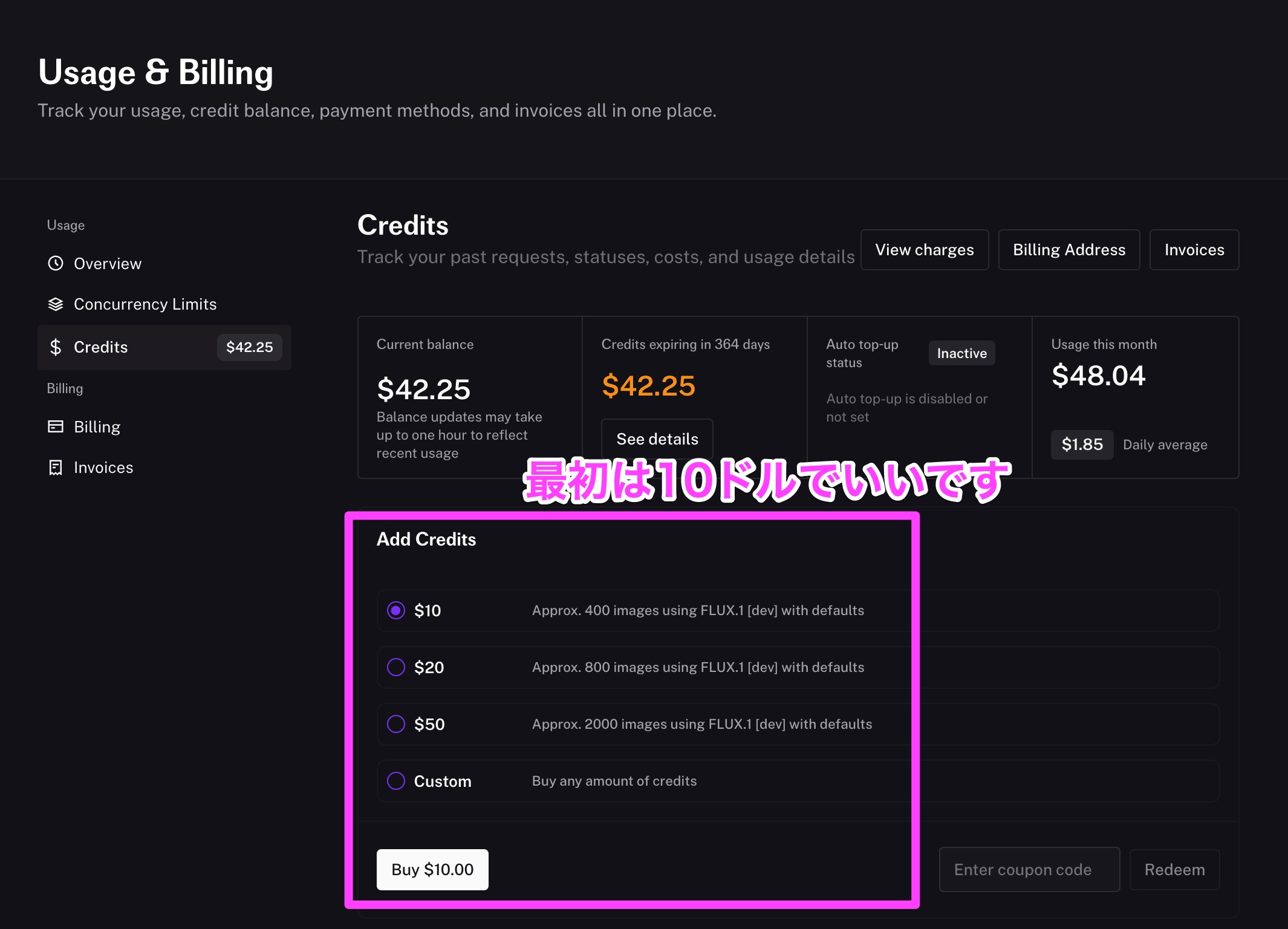
Thumbnail Creatorを使用するには、FAL AIのAPIキーが必要です。
FAL AI公式サイトにアクセスし、アカウントを作成します。
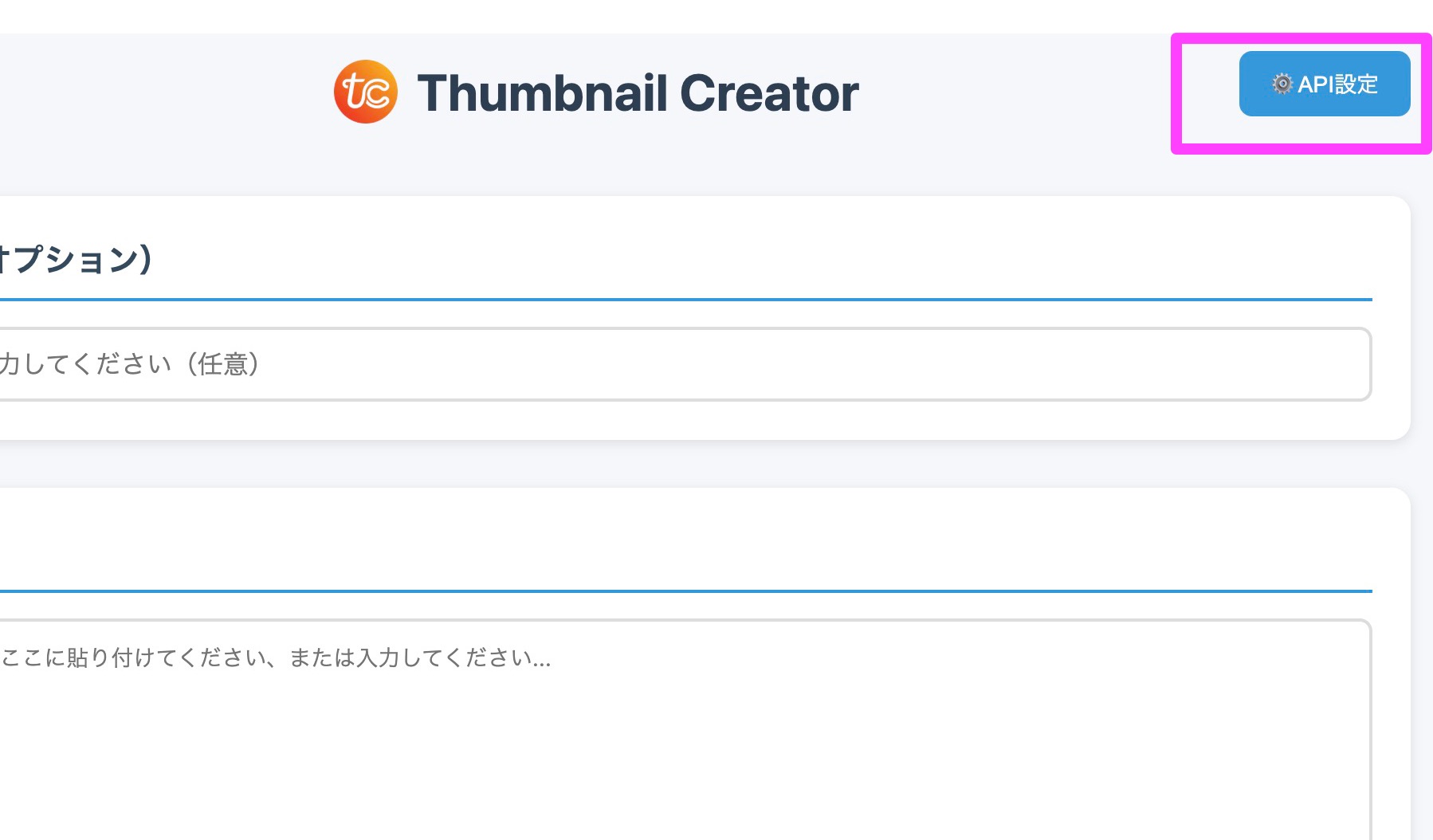
Thumbnail Creatorを起動し、右上の「⚙️ API設定」ボタンをクリックして、取得したAPIキーを入力して保存します。
APIキーはブラウザのローカルストレージに平文で保存されます。共有PCや公共のPCでは使用しないでください。APIキーが漏洩すると、第三者によって不正利用される可能性があります。
サムネイルを生成する基本的な手順を説明します。
サムネイルを作成したいWebページ(ブログ記事、Brainの記事など)を開きます。
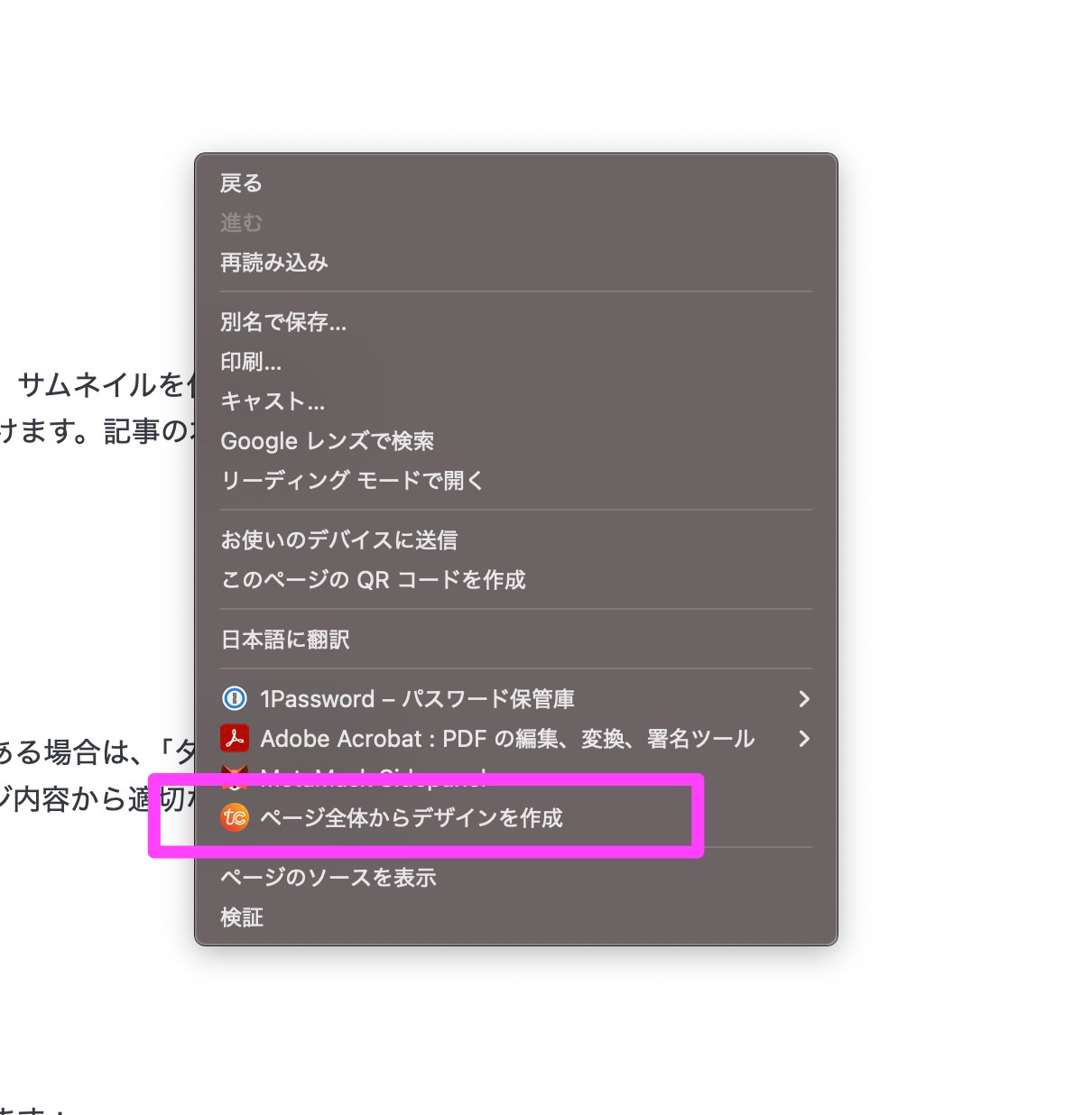
ページ上の任意の場所で右クリックし、表示されたメニューから「ページ全体からデザインを作成」を選択します。
用途に応じてアスペクト比を選択します:
• 16:9 - YouTube、Brain、ブログのアイキャッチ
• 4:5 - Instagramフィード
• 1:1 - 正方形(Instagram、Facebook)
• 9:16 - ストーリー、Shorts、TikTok
サムネイルの配色を選択します。「おまかせ」を選ぶと、AIがコンテンツに適した色を自動選択します。
好みのデザインスタイルを選択します:
• モダン風 - 洗練されたシンプルなデザイン
• ビビッド風 - カラフルで目を引くデザイン
• プロフェッショナル風 - ビジネス向けの落ち着いたデザイン
• ミニマル風 - 余白を活かしたシンプルなデザイン
選択したデザインの「生成」ボタンをクリックします。通常30秒〜1分程度で生成が完了します。生成された画像は自動的にダウンロードされます。
独自のデザインスタイルを作成して、オリジナルのサムネイルを生成できます。
「新規グループを追加」ボタンをクリックして、グループ名を入力します。
「+ デザインを追加」ボタンで新しいデザインを追加します。各デザインには以下を設定できます:
• ID - デザインの識別子
• 名前 - 表示名
• プロンプト - 画像生成用のプロンプト(英語推奨)
• サンプル画像URL - 参考画像のURL(オプション)
設定を保存すると、作成したデザイングループが新しいタブとして表示され、すぐに使用できます。
作成したデザイングループをJSON形式でエクスポートし、他の環境で使用したり、他のユーザーと共有できます。
エクスポートしたいグループを選択し、「エクスポート」ボタンをクリックします。JSONファイルがダウンロードされます。
「インポート」ボタンをクリックし、エクスポートしたJSONファイルを選択します。デザイングループが追加されます。
以下の点を確認してください:
「API key is invalid」などのエラーが表示される場合:
生成に時間がかかりすぎてタイムアウトする場合:
拡張機能アイコンをクリックしても反応がない場合:
上記の方法を試しても問題が解決しない場合は、開発者のXアカウント(@kei31)にDMでお問い合わせください。